Escalaciones
Tomando el Control Cuando Importa: Escalaciones con Intervención Humana
La página de "Gestión de Escalaciones" es el centro de operaciones para que sus agentes humanos intervengan en las conversaciones. Cuando un usuario pide hablar con un supervisor, expresa una frustración significativa o el bot reconoce una consulta que no está preparado para manejar, la conversación se escala automáticamente. Esta función garantiza que los clientes con problemas complejos o sensibles reciban la atención personal que necesitan de un agente humano, realizando una transición fluida del soporte del bot al humano.
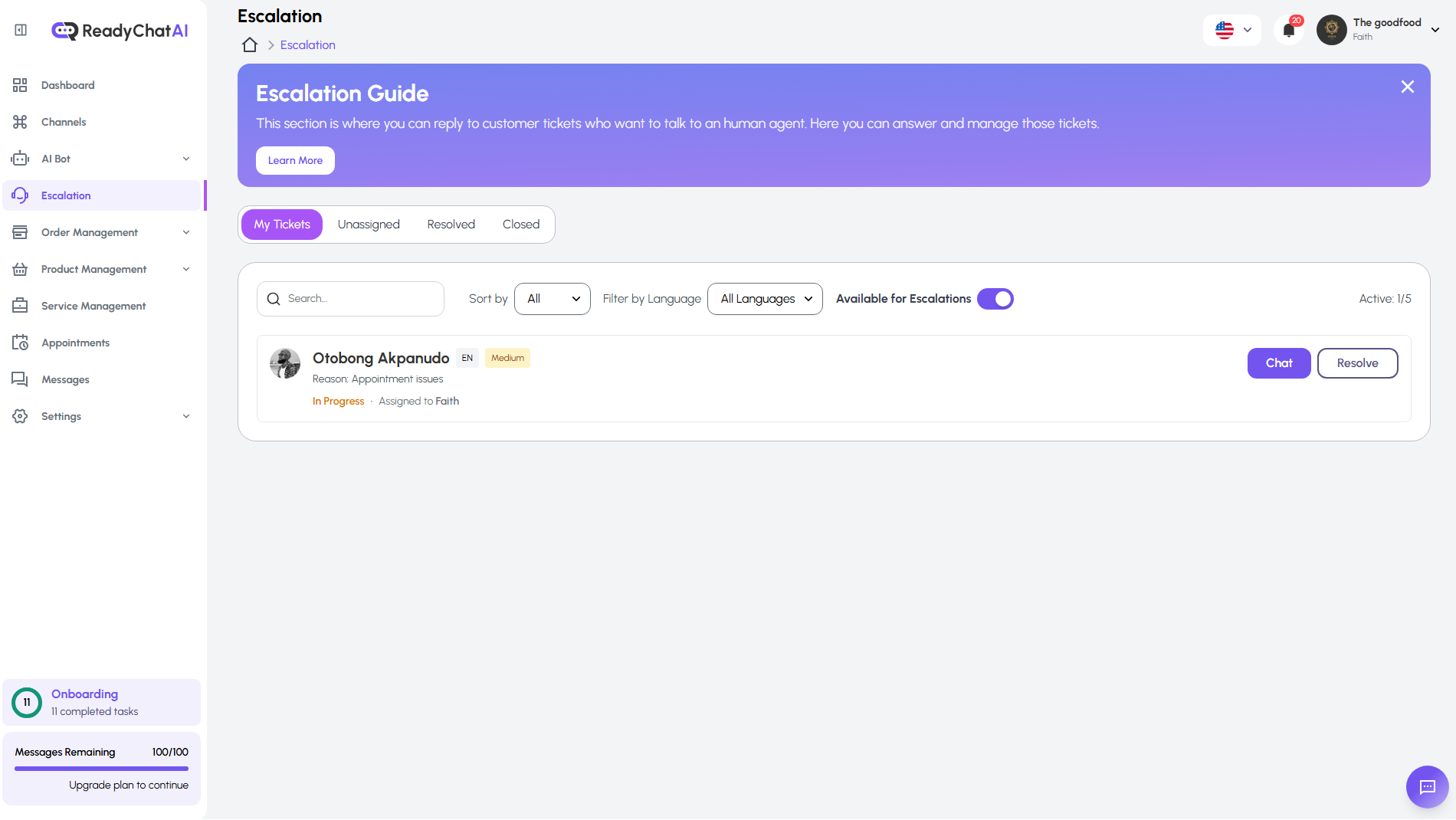 El panel principal para ver y gestionar las escalaciones activas.
El Panel de Escalaciones
Este panel ofrece una visión general en tiempo real de todas las conversaciones que requieren atención humana. Está diseñado para ayudar a los agentes a gestionar eficientemente su carga de trabajo y responder a los clientes con prontitud.
1. Colas de Tickets
En la parte superior de la página, encontrará varias pestañas que organizan los tickets según su estado, representando el ciclo de vida de una escalación:
- My Tickets (Mis Tickets): Es la vista predeterminada, que muestra todas las escalaciones asignadas a usted actualmente.
- Unassigned (No Asignados): Esta cola contiene nuevas escalaciones que están esperando ser aceptadas por un agente.
- Resolved (Resueltos): Una lista de conversaciones que han sido marcadas como resueltas por un agente.
- Closed (Cerrados): Tickets que están completamente cerrados y archivados.
2. Filtrado y Disponibilidad
Para ayudarle a gestionar la cola, hay varias herramientas disponibles:
- Search (Buscar): Una barra de búsqueda para encontrar rápidamente un ticket específico.
- Sort by / Filter by Language (Ordenar por / Filtrar por Idioma): Menús desplegables para organizar los tickets por criterios como prioridad o idioma del cliente.
- Available for Escalations Toggle (Interruptor de Disponibilidad): Este interruptor crucial controla su estado. Cuando está activado, usted es elegible para recibir nuevas escalaciones de la cola "Unassigned". El indicador "Active (1/5)" muestra cuántas escalaciones está manejando actualmente de su capacidad máxima.
3. La Tarjeta de Escalación
Cada tarjeta en la cola representa una única conversación escalada y proporciona información clave de un vistazo:
- Nombre y Avatar del Cliente: Identifica al usuario que va a asistir.
- Etiquetas (ej., ES, LOW): Pueden indicar el idioma del cliente (ES para español) y la prioridad del ticket (Baja).
- Reason (Motivo): Un breve resumen de por qué se activó la escalación (ej., "cotización de juegos al por mayor").
- Status (Estado): Muestra el estado actual, como "In Progress - Assigned to [Nombre del Agente]".
- Action Buttons (Botones de Acción):
- Chat: Abre la vista de chat detallada para comenzar a interactuar con el cliente.
- Resolve (Resolver): Marca el ticket como resuelto, sacándolo de la cola activa.
Manejando una Escalación: La Vista de Chat
Al hacer clic en el botón Chat de una tarjeta de escalación se abre una ventana modal donde tiene lugar la conversación.
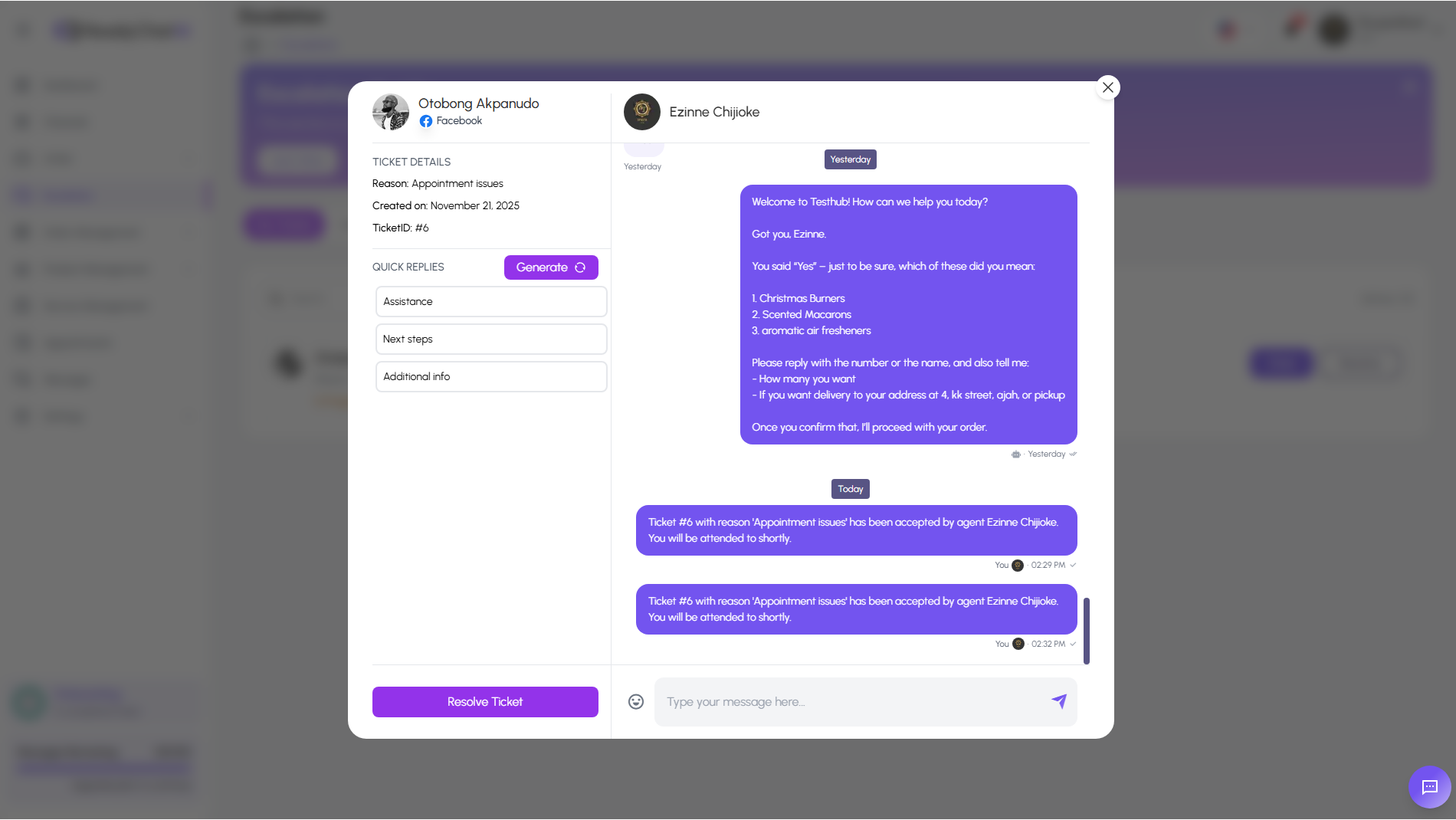 La vista de chat detallada para interactuar con el cliente.
Esta interfaz se divide en dos secciones principales: el conjunto de herramientas del agente a la izquierda y el historial de la conversación a la derecha.
El Panel Izquierdo: Herramientas de Ticket y Agente
Esta área proporciona contexto y herramientas para ayudarle a responder de manera efectiva.
- Ticket Details (Detalles del Ticket): Muestra información esencial sobre la escalación, incluyendo el nombre del cliente, la plataforma (ej., 📘 Facebook), la fecha de creación del ticket y su ID de Ticket único.
- Quick Replies (Respuestas Rápidas): Respuestas predefinidas para escenarios comunes como "Hacer seguimiento" o "Aclarar necesidades". Al hacer clic en una, se cargará en el cuadro de mensaje. El botón Generate (Generar) se puede usar para aprovechar la IA para sugerir respuestas contextuales.
- Resolve Ticket Button (Botón de Resolver Ticket): El botón de acción principal para marcar la conversación como resuelta una vez que el problema del cliente ha sido solucionado.
El Panel Derecho: Centro de Conversación
Aquí es donde interactuará directamente con el cliente.
- Agent Assignment (Asignación de Agente): La barra superior confirma qué agente (ej., "John Wilhelm") está manejando la conversación.
- Chat History (Historial del Chat): Aquí se muestra la transcripción completa de la conversación, incluyendo todos los mensajes del cliente y del bot previos a la escalación. De manera crucial, también incluye mensajes del sistema (ej., "El ticket #34... ha sido aceptado por el agente Jose Wilhelm"), que proporcionan un registro de auditoría de las acciones realizadas en el ticket.
- Conversation Warnings (Advertencias de Conversación): Pueden mostrarse avisos importantes, como "Meta restrictions apply to this conversation", para informar a los agentes sobre cualquier regla o limitación específica de la plataforma.
- Message Input (Entrada de Mensaje): En la parte inferior se encuentra el cuadro de texto donde puede escribir su respuesta, usar Respuestas Rápidas o enviar mensajes generados por IA.
Mejores Prácticas para Manejar Escalaciones
- Acepte los Tickets con Prontitud: Esté atento a la cola "Unassigned" y acepte nuevos tickets según su capacidad lo permita para minimizar los tiempos de espera de los clientes.
- Revise el Contexto: Antes de escribir su primer mensaje, lea todo el historial del chat para comprender completamente el problema del cliente y por qué el bot escaló la conversación.
- Utilice las Respuestas Rápidas: Use las Respuestas Rápidas y la función de Generar para acelerar su flujo de trabajo, pero siempre personalice el mensaje a la situación específica del cliente.
- Comuníquese con Claridad: Preséntese para que el cliente sepa que ahora está hablando con un humano. Gestione las expectativas y proporcione los siguientes pasos de forma clara.
- Confirme la Resolución: Antes de hacer clic en "Resolver Ticket", confirme con el cliente que su problema ha sido completamente solucionado y que está satisfecho con el resultado.
- Gestione su Disponibilidad: Recuerde desactivar su estado de "Available for Escalations" si va a tomar un descanso o a terminar su turno para asegurar que las nuevas escalaciones se dirijan a los agentes activos.