Citas
Citas es donde llegan todas las reservas: las que tu bot toma en el chat, las que los clientes hacen desde tu Página de Reservas y las que tu equipo carga a mano.
Ruta: Comercio y Servicios > Citas. En una cuenta inmobiliaria esa sección del menú lateral se llama Inmobiliaria — ver Modo Inmobiliaria.
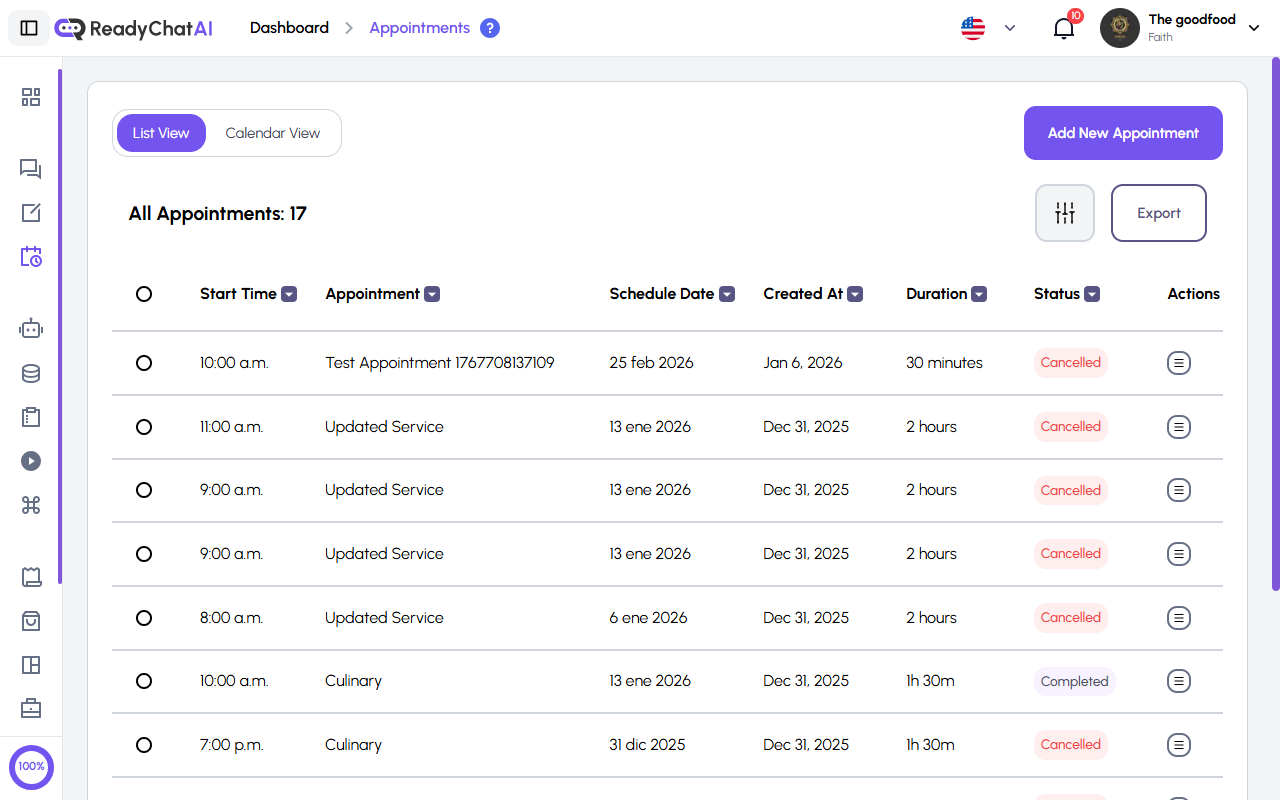 La página de Citas en vista de lista.
Las dos vistas
Un selector en la parte superior cambia entre Vista de lista y Vista de calendario. La vista de lista es la que aparece por defecto y donde están todas las herramientas de gestión.
Vista de lista
Las columnas
| Columna | Qué muestra |
|---|---|
| Hora | La hora en que empieza la cita |
| Cita | El título de la cita. Las reservas hechas desde la página de reservas se titulan con el nombre del servicio |
| Cliente | La foto o las iniciales del cliente, y su nombre |
| Fecha de Programación | El día para el que está agendada |
| Creado | Cuándo se creó el registro |
| Duración | Cuánto dura |
| Recordatorios | Si cada recordatorio llegó de verdad al cliente |
| Estado | El estado actual |
| Acciones | El menú de esa fila |
Todas las columnas se pueden ordenar y filtrar, salvo Cliente y Recordatorios, de solo lectura. Al abrir un filtro, las opciones salen de tus propias citas: solo ves valores que existen de verdad. La lista se pagina de a 10 filas.
Hora y Fecha de Programación muestran la cita tal como se reservó, en la zona horaria de tu negocio.
Creado es distinto: se ajusta a la zona horaria de quien mira, así que puede mostrar una hora distinta según el país de quien la vea.
Estados
Son cinco.
| Estado | Qué significa |
|---|---|
| Próximo | Reservada y todavía por delante |
| Confirmado | Confirmada por el cliente en el chat, o por tu equipo |
| Completado | Ya ocurrió |
| Cancelado | Se canceló |
| No Presentado | El cliente no se presentó |
Una reserva que el bot cierra en el chat se confirma sola: en cuanto el cliente dice que sí, pasa a Confirmado sin que tu equipo intervenga. Solo la reserva hecha únicamente en la página de reservas nace Próximo y espera a que alguien la mueva. Al pasar la hora de fin, una revisión automática la marca Completado en unos 15 minutos, esté en Próximo o Confirmado, con o sin registro de llegada. Si tu lista está llena de filas en Próximo, no hay nada roto: esas simplemente todavía no ocurrieron.
Qué estado puede pasar a cuál
El selector de estado solo ofrece los cambios que tienen sentido desde donde estás:
- Próximo → Confirmado, o Cancelado
- Confirmado → Completado, o Cancelado
- Completado, Cancelado y No Presentado son finales: se muestran como una etiqueta simple, sin selector
No hay camino hacia No Presentado desde la lista ni el selector de estado: aparece con ese estado solo si la cita ya lo trae.
Acciones de cada fila
El menú al final de cada fila ofrece:
- Ver Detalles — siempre disponible
- Marcar como completado — la pasa a Completado; solo aparece cuando Completado es un paso válido
- Reprogramar — abre un calendario para moverla
- Cancelar — solo aparece cuando Cancelado es un paso válido
Al hacer clic en cualquier parte de una fila se abre su página de detalle.
Quién puede hacer qué
| Rol | Sobre qué citas puede actuar |
|---|---|
| Administrator | Todas |
| Schedule Manager | Todas |
| Schedule User | Solo las asignadas a esa persona |
Cualquiera puede abrir Ver Detalles; las otras tres quedan ocultas para quien no esté en la tabla.
Trabajar con varias a la vez
Marca las casillas de las filas que quieras y aparece una barra con:
- Cambiar Estado — aplica un estado a todas. Solo ofrece los estados válidos para cada cita seleccionada, así que una selección mezclada puede ofrecer menos opciones; si no hay nada en común, te lo dice en vez de adivinar.
- Eliminar — es permanente, y te lo avisa antes.
Las dos informan con honestidad: si algunas salen bien y otras fallan, te dan la cuenta de cada grupo.
Exportar
Exportar descarga en un archivo todo lo que coincide con tus filtros actuales, no solo la página en pantalla: primero filtra, después exporta.
Cargar una cita a mano
El alta manual abre un formulario con cuatro secciones:
- Detalles de la cita — un título y una descripción opcional
- Selección de servicio — eliges el servicio y te muestra su duración por defecto
- Programación — eliges entre los espacios disponibles del servicio para una fecha, o usas hora personalizada para fijar tú el inicio y el fin, fuera del horario normal. Aquí también eliges el estado inicial
- Información del cliente — buscas y eliges un cliente existente
La hora tiene que estar en el futuro.
No sale ningún correo al cargar una cita a mano, ni a ti ni al cliente. Los correos solo salen cuando el cliente reserva por su cuenta (ver más abajo); avísale si hace falta.
Vista de calendario
La vista de calendario muestra las mismas citas sobre un calendario, con modos Mes, Semana y Día, y botones Hoy / Atrás / Siguiente para moverte. Úsala para ver dónde tienes huecos; para cambiar algo, ve a la vista de lista.
Qué pasa cuando un cliente reserva
Cuando un cliente reserva —desde la página de reservas o confirmando con el bot en el chat— pasan tres cosas:
- Aparece un aviso en la campana de tu panel.
- Te llega un correo con el servicio, el cliente, la fecha y hora, la zona horaria y la duración. Si salió de una conversación real, enlaza directo a ella, en el idioma de tu cuenta.
- Al cliente le llega un correo de confirmación — solo si tienes su dirección. La mayoría de los clientes que escriben por WhatsApp o Instagram nunca dan una, así que suele omitirse en silencio. Se escribe en el idioma en que venía hablando, o en el de tu negocio si no se pudo detectar.
Los correos de citas se pueden desactivar desde el enlace para darse de baja que viene en el propio correo.
Eso es la confirmación, que sale en el momento de reservar. Más cerca de la cita se le vuelve a avisar al cliente, por correo o por WhatsApp: ver Recordatorios de citas.
Las reglas que frenan una reserva
Cada servicio tiene sus propios límites, que se configuran en Gestión de Servicios. Cuando se toca uno, la reserva se rechaza con un mensaje específico en lugar de un error genérico:
| El límite | Qué ve el cliente o tu equipo |
|---|---|
| Anticipación mínima | Las citas deben reservarse con al menos N hora(s) de anticipación, e indica el horario más próximo que sí está disponible |
| Anticipación máxima | Las citas no se pueden reservar con más de N día(s) de anticipación, e indica la fecha límite |
| Citas por hora | Se alcanzó el máximo de citas para ese horario |
| Máximo semanal | Se alcanzó el máximo semanal de ese servicio |
| Sin horario ese día | No hay horario de servicio disponible para ese día |
| Fuera de horario | La hora no está dentro del horario permitido del servicio |
| Superposición | Se superpone con una cita existente |
| Anticipación para cancelar | Las cancelaciones deben hacerse con al menos N hora(s) de anticipación |
Páginas relacionadas
- Gestión de Servicios — donde se configuran horarios, duración, capacidad y límites de anticipación
- Página de Reservas — lo que ve el cliente cuando reserva por su cuenta
- Preguntas de Checkout — las preguntas que se hacen al reservar; las respuestas aparecen en la página de detalle de la cita