Gestión de Servicios
Los servicios son lo que vendes por cita y no por unidad: una consulta, una reparación, una clase, una visita a domicilio. Lo que configures acá es de lo que el bot puede hablar, y lo que un cliente puede reservar de verdad.
Dónde está: menú lateral → Comercio y Servicios → Gestión de Servicios. Una cuenta inmobiliaria no lista Gestión de Servicios en su menú lateral — ver Modo Inmobiliaria.
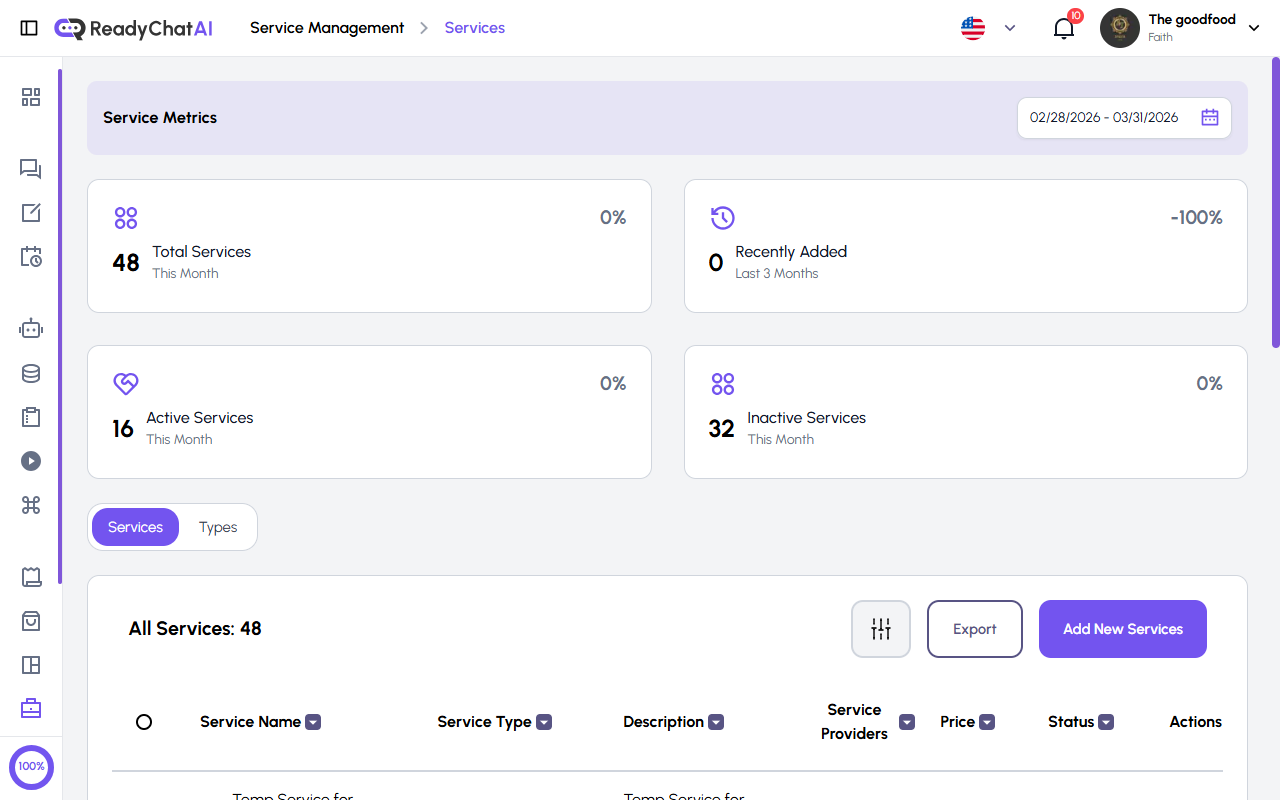 Las Métricas del Servicio, las dos pestañas y la tabla de servicios.
Métricas del Servicio
Cuatro tarjetas. Total de Servicios, Servicios Activos y Servicios Inactivos muestran los totales actuales del catálogo; Añadidos Recientemente cuenta los creados dentro del rango de fechas de arriba a la derecha.
Dos pestañas
- Servicios — los servicios en sí.
- Tipos — los grupos bajo los que los archivas.
Pestaña Servicios
La tabla
| Columna | Qué muestra |
|---|---|
| Nombre del Servicio | El nombre |
| Tipo de Servicio | El grupo al que pertenece |
| Descripción | Su descripción |
| Proveedores de Servicio | Los miembros del equipo que lo prestan |
| Precio | Precio base con su moneda |
| Enlace de Agenda | El enlace de reserva propio del servicio, con un botón para copiarlo |
| Estado | Activo o Inactivo |
| Acciones | Ver, editar o eliminar |
En la cabecera hay un botón de filtro, Exportar y Agregar Nuevos Servicios. Marcando las casillas puedes cambiarle el estado a varios servicios o eliminarlos de una vez.
Un servicio no va a una papelera como un producto: al eliminarlo se borra de verdad, y las citas reservadas para él se van con él. Si sólo quieres dejar de ofrecerlo, ponle estado Inactivo — desaparece de lo que el bot ofrece y conserva sus citas, aunque su Enlace de Agenda deja de funcionar (ver abajo).
El Enlace de Agenda
Cada servicio tiene un enlace de reserva permanente propio. Lo copias y lo pegas donde quieras —la biografía de Instagram, la firma del correo, un mensaje de WhatsApp— y quien lo abra reserva ese servicio directamente.
Desde el formulario del servicio puedes Regenerarlo. El enlace anterior deja de funcionar de inmediato: regenéralo solo cuando un enlace haya llegado a donde no querías.
Poner el servicio en Inactivo también rompe el enlace: quien lo abra ve un error en vez del formulario de reserva. Vuelve a poner el servicio en Activo para que el mismo enlace funcione de nuevo.
Crear o editar un servicio
Detalles del servicio
| Campo | Reglas |
|---|---|
| Nombre del Servicio | Obligatorio. Hasta 255 caracteres |
| Tipo de Servicio | Obligatorio. Eliges uno existente, o eliges "nuevo tipo de servicio" y lo creas ahí mismo |
| Precio y Moneda | El precio no puede ser negativo. 0 es válido y significa servicio gratuito |
| Estado | Activo o Inactivo. Un servicio nuevo empieza Inactivo — actívalo tú mismo, o al guardar no queda visible para el bot ni para los clientes |
| Descripción | Texto libre, sin límite de largo |
| Dónde ocurre | Obligatorio: Presencial o En línea. Presencial lleva una Dirección opcional; vacía, usa la de tu negocio. En línea exige un Enlace de la reunión, que se envía al cliente y al proveedor asignado después de reservar y nunca se muestra en la página pública. Hasta 512 caracteres. Cambiarlo afecta sólo a las reservas futuras; una cita ya reservada se corrige desde la propia cita |
| Asignar Proveedores de Servicio | Los miembros del equipo que pueden prestarlo. Puedes elegir varios. Cada cita confirmada les manda una invitación de calendario (se actualiza al reprogramar, se cancela si la cita se cancela, borra o cambia de servicio) — sólo a miembros activos con correo cargado. Quien lo active recibe además sus citas por WhatsApp; ver Crear y corregir citas a mano |
Imágenes del Servicio — hasta 10 imágenes, cada una de hasta 10 MB, en JPG, PNG, GIF o WebP. En cambio, un video corto (MP4, MOV o WebM) sólo se añade desde la subida de medios del Copiloto —no hay carga de video en esta pantalla— y por ahora el bot no se lo envía a los clientes.
Horario Semanal del Servicio — cuándo está disponible este servicio. Hay un interruptor Igual que el horario del negocio, apagado por defecto en un servicio nuevo: enciéndelo para seguir el horario de tu negocio, que se define en Configuración de IA > Configurar > Información del negocio —si tu negocio no tiene uno, guardar el servicio así se rechaza— o arma uno propio (sólo tardes, sólo ciertos días). Cada día admite un segundo bloque con + turno —mañana y tarde, por ejemplo— y el bot respeta los dos. Hasta entonces, el servicio nuevo no tiene horarios disponibles. Un cambio de horario o de límites puede tardar hasta una hora en llegarle al bot.
Límites de Programación — las reglas que el bot respeta al reservar:
| Ajuste | Qué decide |
|---|---|
| Horas Mínimas de Anticipación | Con cuántas horas de anticipación tiene que reservar el cliente. 0 significa que no hay anticipación mínima |
| Días Máximos de Anticipación | Con cuánta anticipación puede reservar. 0 significa que no hay un límite máximo de anticipación |
| Restricción de Cancelación | Cuántas horas antes de la cita ya no puede cancelar ni reprogramar. 0 significa que este ajuste no impone un límite |
| Citas por Franja Horaria | Cuántos inicios de cita crea el horario por hora. Mínimo 1: para dejar de recibir reservas, pon el servicio en Inactivo |
| Citas Máximas | El tope semanal. 0 significa que no hay límite semanal |
| Duración | Cuánto dura una cita de este servicio |
Preguntas de pago y preguntas frecuentes — el mismo bloque que tienen los productos: qué pregunta el bot cuando alguien reserva este servicio, y qué preguntas puede responder sobre él. Ver Preguntas de Pago.
Al terminar, pulsa Guardar.
Pestaña Tipos
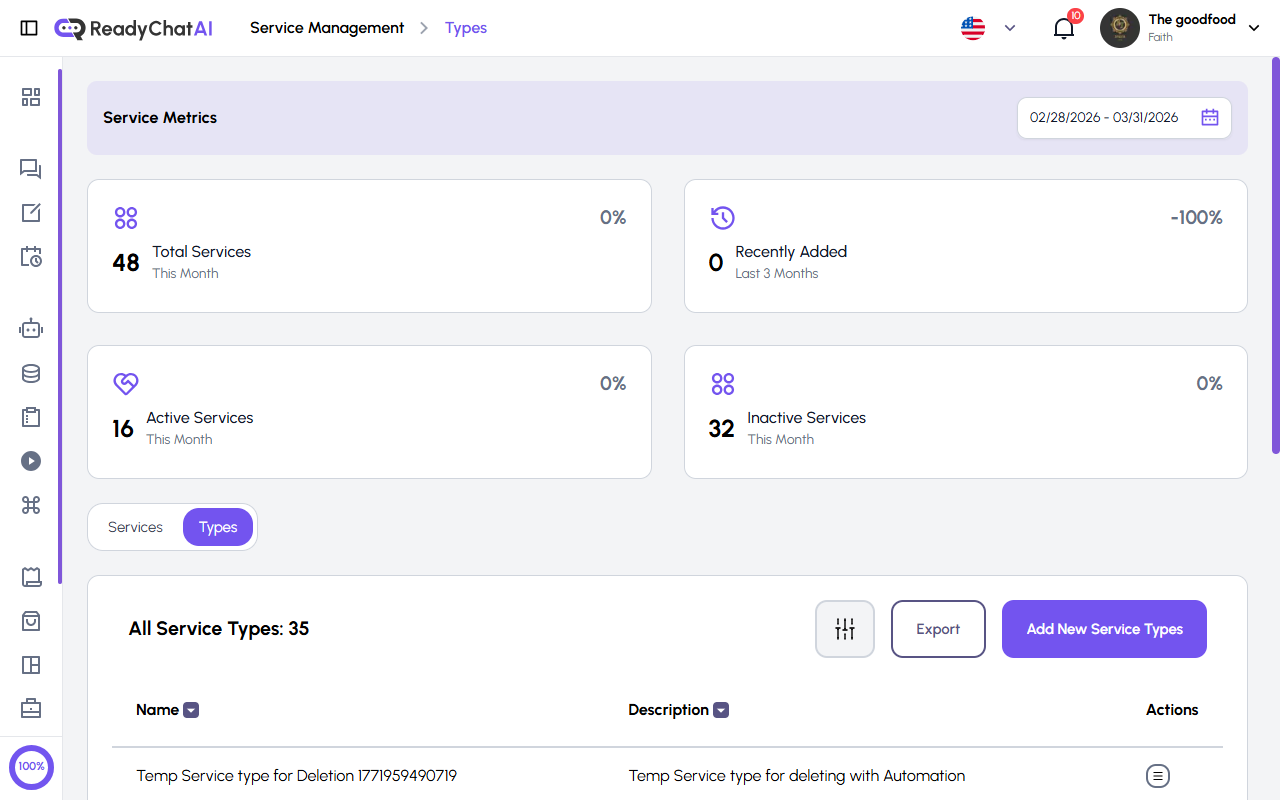 La pestaña Tipos.
Los tipos de servicio agrupan tus servicios: "Consultas", "Reparaciones", "Visitas a domicilio". Cada servicio pertenece a uno.
La tabla muestra Nombre, Descripción y Acciones (modificar o eliminar). Nombre y Descripción se pueden ordenar. En la cabecera hay filtro, Exportar y Agregar Nuevos Tipos de Servicios.
Para crear uno: nombre (hasta 255 caracteres) y descripción (hasta 1.024).
Eliminar un tipo no elimina sus servicios. Se quedan tal cual están, simplemente sin tipo, listos para que los reasignes. (El cuadro de confirmación te avisa de que podrían verse afectados servicios y citas; no lo son — lo único que se pierde es la agrupación.)
Qué hace el bot con todo esto
Con los servicios cargados, el bot:
- habla de ellos en las conversaciones, con su precio, su duración y su descripción;
- responde lo que le preguntan usando las preguntas frecuentes vinculadas al servicio;
- recoge los datos que pediste en las preguntas de pago de ese servicio;
- reserva, respetando el horario y todos los límites de programación de arriba.
Las citas reservadas aparecen en Citas. Cómo reserva el bot —dentro del chat o mandando un enlace al calendario— se define en Configurar.
Para sacarle más provecho
- Escribe descripciones de verdad. "Diagnóstico, limpieza y 30 días de garantía" le da al bot con qué responder; "Servicio básico" no.
- Pon los límites con honestidad. Si no puedes atender a alguien con menos de cuatro horas de aviso, escribe cuatro horas ahí.
- Asigna proveedores. Un servicio sin nadie asignado es más difícil de agendar.