Fuentes de Datos
Gestión de Fuentes de Datos: Impulsando el Conocimiento de tu IA
La sección "Fuentes de Datos" es donde potencias tu bot ReadyChatAI con conocimiento integral. Al proporcionar y gestionar información aquí, entrenas a tu bot para responder preguntas de clientes de manera precisa y eficiente, reduciendo la necesidad de intervención humana.
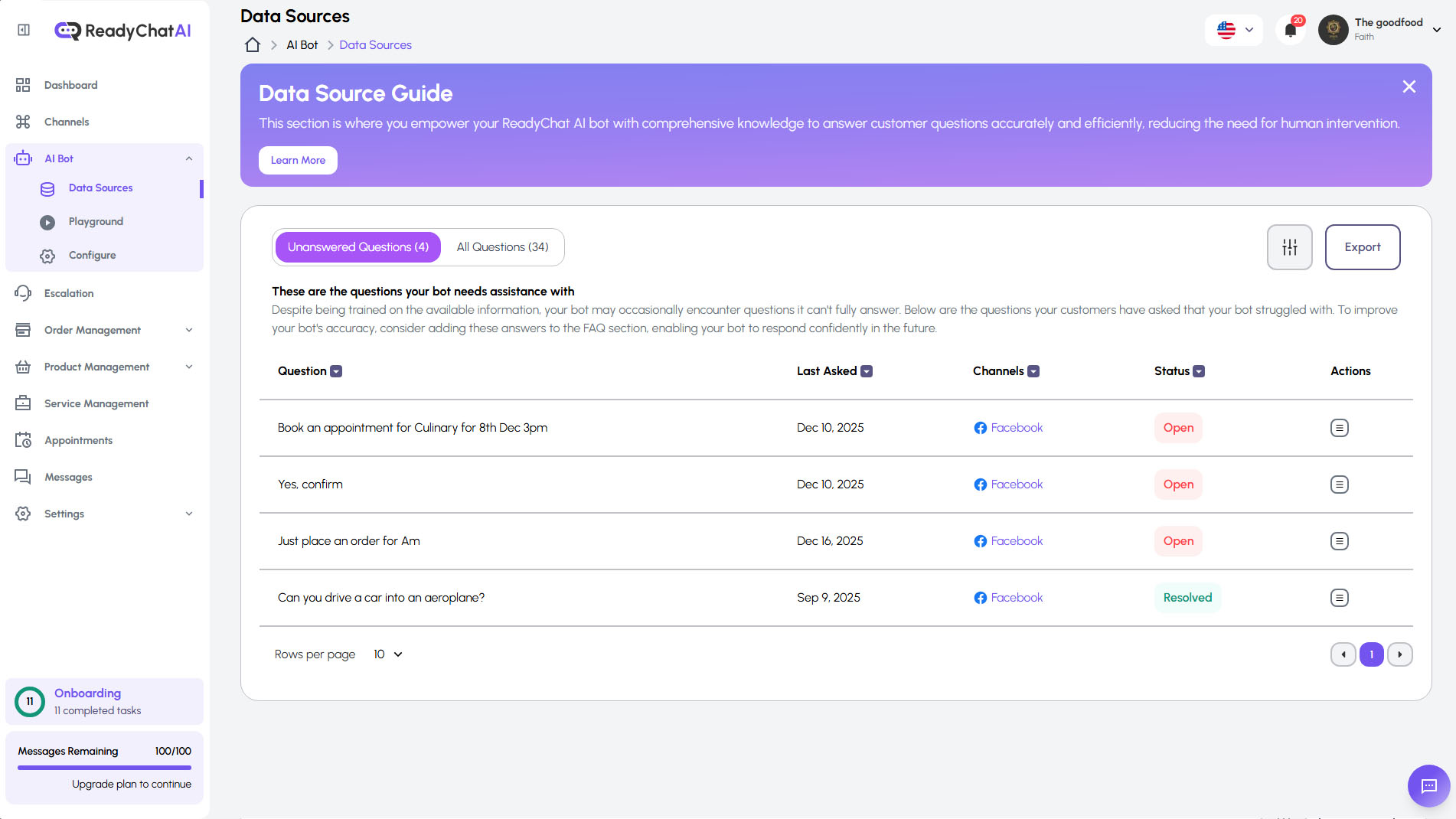 La interfaz principal para gestionar las Fuentes de Datos de tu IA.
Descripción General
La página de Fuentes de Datos se enfoca en la Gestión de Preguntas y Respuestas - agregar y gestionar directamente pares de preguntas y respuestas para tu bot. Es ideal para preguntas frecuentes, abordar consultas de clientes previamente no respondidas y proporcionar información precisa.
¿Buscas otros métodos de importación de datos?
- Web Scraping: Extrae contenido de sitios web automáticamente. Consulta la página de Productos (pestaña Web Scraping).
- Importar Archivos: Importación masiva de productos vía CSV. Consulta la página de Productos (pestaña Importar Archivos).
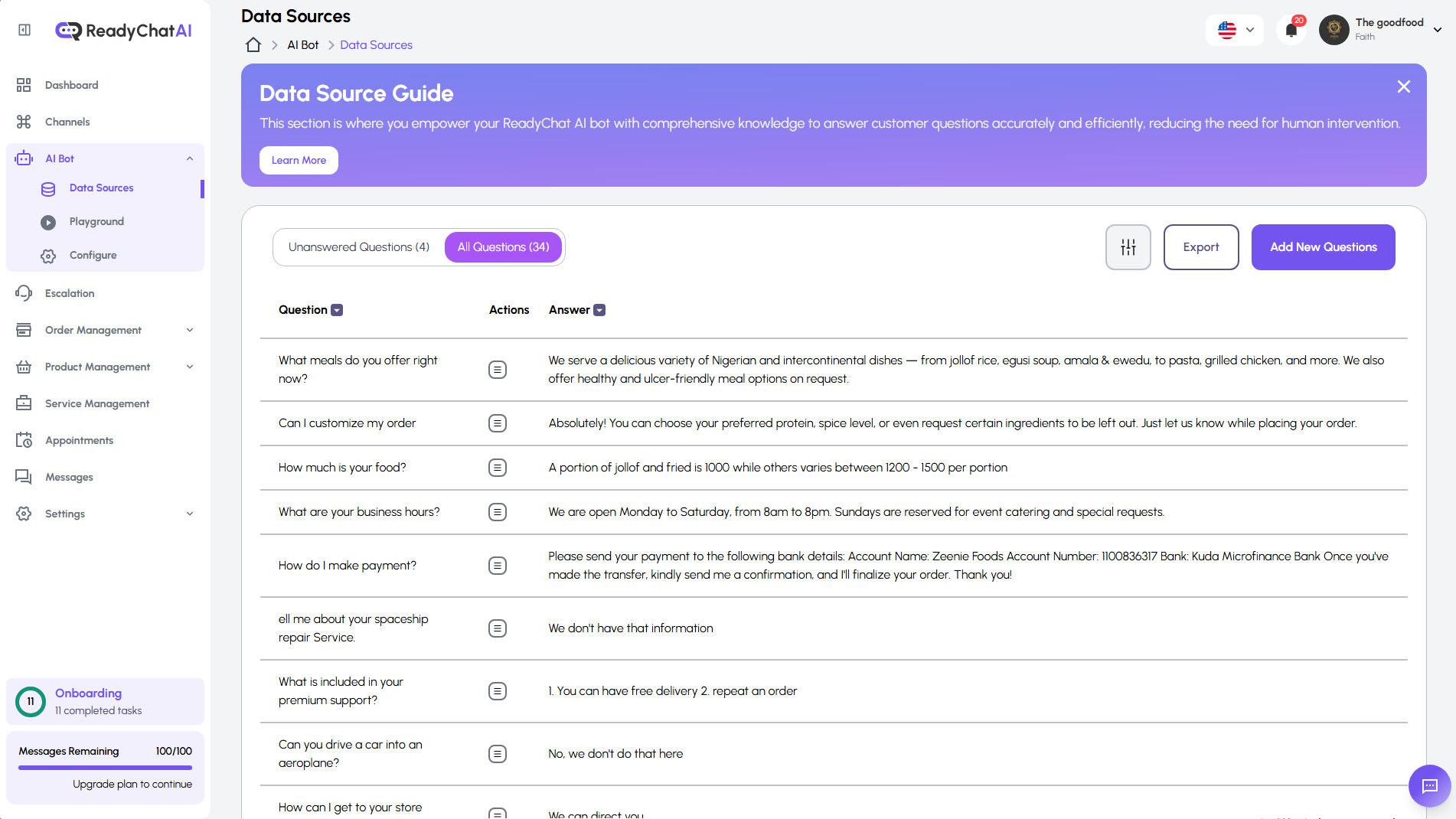
Gestión de Preguntas
Esta es tu área central para enseñar manualmente a tu bot. Te ayuda a gestionar el conocimiento existente y abordar nuevas consultas que tu bot no pudo responder.
Navegando Listas de Preguntas: "Preguntas Sin Responder" vs. "Todas las Preguntas"
Puedes alternar entre dos listas principales:
Preguntas Sin Responder
(por ejemplo, "Preguntas Sin Responder (9)")
Esta lista es crucial. Muestra preguntas que los clientes hicieron pero que tu bot no pudo responder con su base de conocimientos actual. El texto descriptivo "Estas son las preguntas con las que tu bot necesita ayuda..." resalta su importancia. Priorizar estas preguntas te ayuda a mejorar continuamente la precisión de tu bot. La tabla suele mostrar columnas como:
- Pregunta: La consulta exacta del cliente.
- Productos: Indica si la pregunta está vinculada a un producto específico. Puede aparecer un mensaje como "Esta pregunta no se mostrará porque no está asociada a ningún producto" si se requiere vinculación para que el bot use esta pregunta y respuesta de manera efectiva.
- Última vez preguntada: La fecha en que se realizó la pregunta más recientemente.
- Canales: La plataforma de redes sociales (por ejemplo, 📘 Facebook) donde se originó la pregunta.
- Estado: El estado actual (por ejemplo, "Abierta" si aún necesita respuesta).
- Acciones: Opciones para gestionar la pregunta, como responderla o editarla.
Todas las Preguntas
(por ejemplo, "Todas las Preguntas (16)")
Esta vista muestra todos los pares de preguntas y respuestas almacenados actualmente en la base de conocimientos de tu bot. Incluye preguntas que has agregado de forma proactiva y aquellas que has respondido desde la lista de "Preguntas Sin Responder". La tabla aquí puede mostrar columnas como:
- Pregunta: La pregunta almacenada.
- Productos: Cualquier producto(s) asociado(s) a este par de pregunta y respuesta.
- Acciones: Opciones para editar o eliminar el par de pregunta y respuesta.
- Respuesta: La respuesta almacenada para la pregunta.
Responder una Pregunta Sin Responder o Agregar una Nueva
Cuando haces clic para responder una pregunta sin responder o usas el botón "Agregar Nuevas Preguntas", normalmente accederás a una interfaz dedicada:
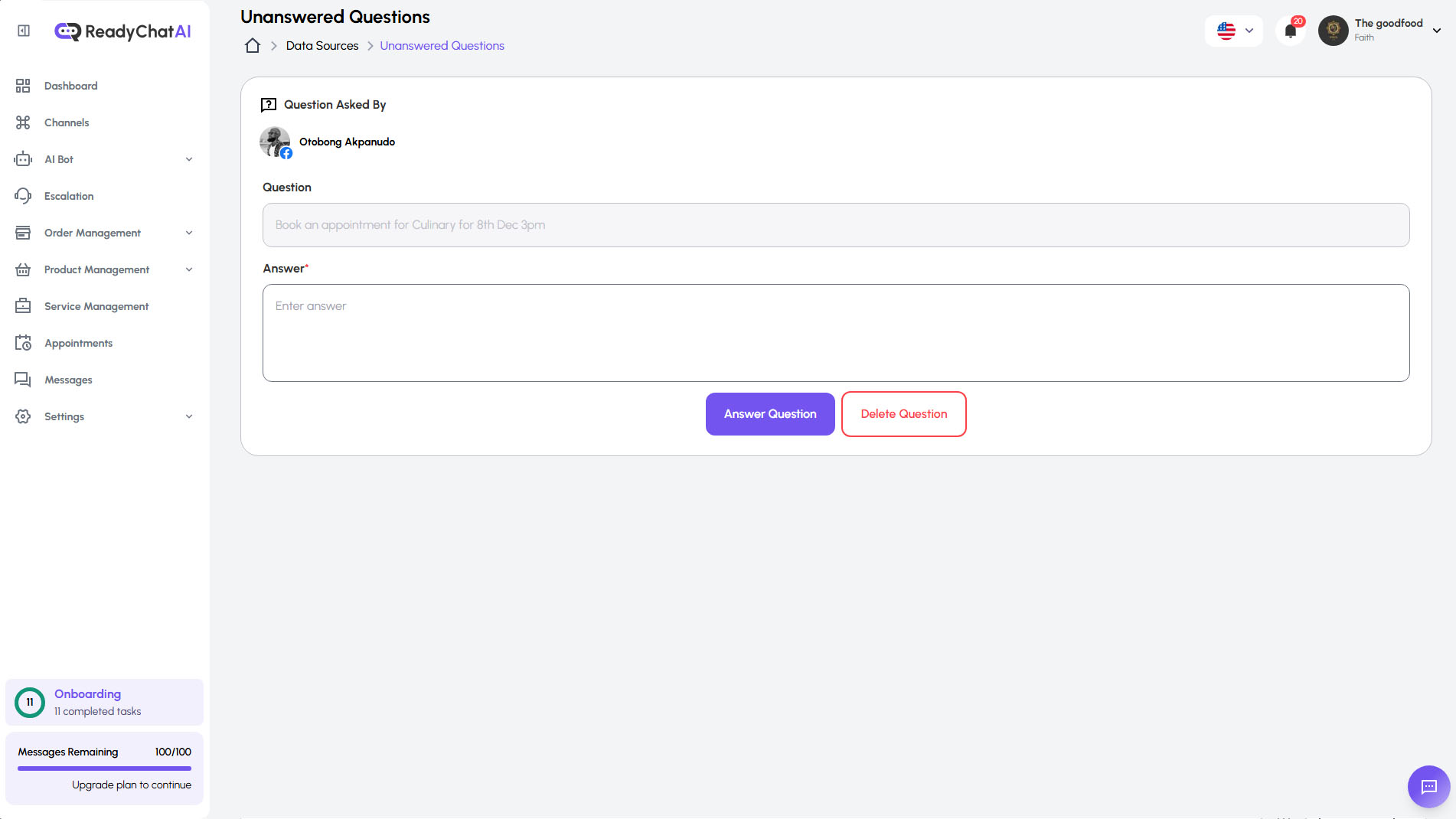
Agregando o editando un par de Pregunta y Respuesta.
La interfaz incluye:
- Un botón de "Volver" para regresar a la lista anterior.
- Pregunta hecha por: Puede mostrar información anonimizada del usuario si es una pregunta sin responder existente.
- Nota sobre Asociación de Producto: Puede aparecer un recordatorio como "Esta pregunta no se mostrará porque no está asociada a ningún producto", enfatizando la importancia de vincular preguntas y respuestas a productos cuando sea relevante.
- Pregunta: Para nuevas preguntas y respuestas, aquí ingresarás la pregunta. Para las sin responder, aparecerá prellenada.
- Respuesta: Un campo de texto donde proporcionas la respuesta clara, concisa y útil que tu bot debe usar.
- Vincular la Pregunta a Producto(s): Un campo desplegable o de selección para asociar este par de pregunta y respuesta con uno o más de tus productos. Esto ayuda al bot a proporcionar respuestas contextuales, especialmente si la misma pregunta puede tener diferentes respuestas según el producto.
- Haz clic en "Responder Pregunta" (o un botón similar como "Guardar Pregunta") para almacenar esta información y entrenar a tu bot.
Otras Acciones Clave
- Agregar Nuevas Preguntas: Este botón te permite poblar proactivamente la base de conocimientos de tu bot con pares de preguntas y respuestas para consultas que anticipas que los clientes puedan hacer.
- Exportar: Esta función te permite descargar tus datos de preguntas y respuestas, útil para respaldos, revisión offline o transferencias a otros sistemas.
- Filtrar (🔍): El icono de filtro normalmente abre opciones para ordenar o acotar la lista de preguntas mostradas según criterios como canal, estado, rango de fechas o producto asociado.
Funciones Relacionadas
Para otras formas de agregar datos a tu sistema ReadyChatAI:
- Web Scraping: Extrae información de productos desde sitios web automáticamente. Ubicado en Productos > pestaña Web Scraping.
- Importar Archivos: Importación masiva de productos vía archivos CSV. Ubicado en Productos > pestaña Importar Archivos.
Mejores Prácticas para Gestionar Fuentes de Datos
- Prioriza las Preguntas Sin Responder: Revisa y atiende regularmente las preguntas en la lista de "Preguntas Sin Responder". Es la forma más directa de mejorar la precisión de tu bot y la satisfacción del cliente.
- Sé Claro, Conciso y Centrado en el Cliente: Escribe respuestas en un lenguaje sencillo y fácil de entender para los clientes. Formula las preguntas como lo harían tus clientes.
- Vincula a los Productos de Forma Precisa: Cuando una pregunta o respuesta sea específica de un producto o servicio, asegúrate de vincularla correctamente. Esto evita confusiones y garantiza respuestas contextuales.
- Mantén la Información Actualizada: Tu negocio evoluciona. Si cambian los detalles de productos, precios, políticas o servicios, recuerda actualizar las preguntas y respuestas relevantes en tus Fuentes de Datos.
- Prueba Regularmente: Después de agregar nuevos datos, usa el Playground o interactúa con tu bot en canales en vivo para asegurarte de que responde como esperas.