Productos
Los productos forman el catálogo que consulta el asistente cuando un cliente pregunta qué vendes. Nombres, descripciones, precios, disponibilidad y archivos completos producen respuestas más útiles.
Ruta: Comercio y Servicios > Productos. En una cuenta inmobiliaria es Inmobiliaria > Propiedades — la misma página, con otro nombre; ver Modo Inmobiliaria.
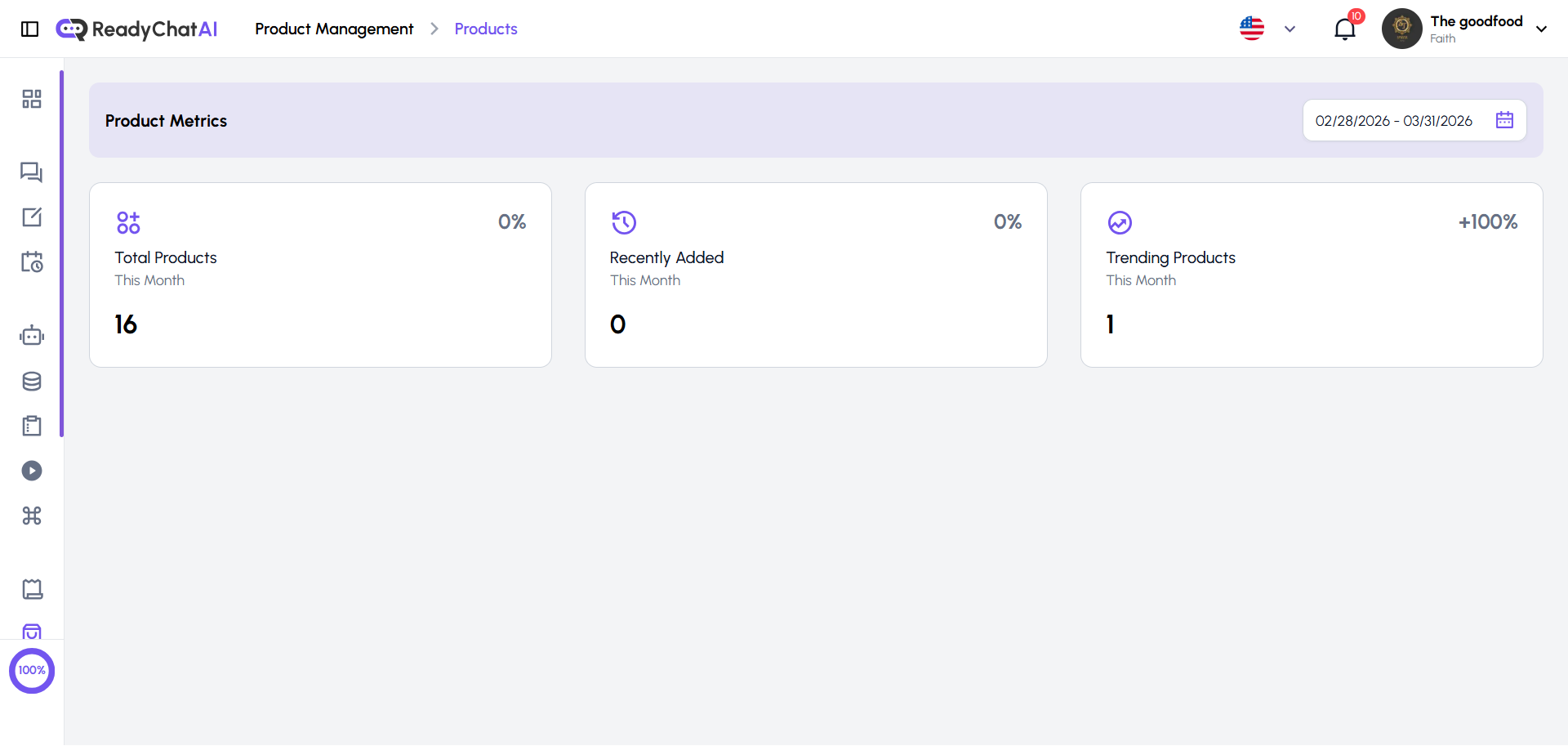 Métricas de productos y el catálogo.
Las pestañas
| Pestaña | Para qué sirve |
|---|---|
| Productos | Ver y mantener el catálogo |
| Categorías | Agrupar productos — ver Categorías |
| Web Scraping | Importar desde una tienda web pública |
| Importar Archivos | Importar una hoja de cálculo o documento |
Consulta Importar productos para ambos flujos. Las cuentas con la configuración de bienes raíces ven la pestaña Productos con la etiqueta Propiedades y suman campos de listado (habitaciones, baños, área y similares) a cada una.
Métricas de productos
Las tarjetas filtradas por fecha muestran Total de Productos, Añadidos Recientemente y Productos en Tendencia. Tendencia cuenta productos distintos que fueron pedidos en el período, no los que solo se vieron o mencionaron. Cada tarjeta compara también el período anterior.
La lista de productos
Usa el desplegable del título para alternar entre Todos los Productos y Productos Eliminados. El borrado es recuperable: abre Acciones en una fila eliminada y elige Restaurar Producto. Restaurar recupera el producto en sí, pero no sus antiguas Preguntas de Pago ni Preguntas Frecuentes — vuelve a agregarlas a mano si el producto las tenía.
La tabla muestra ID, producto y miniatura, categoría, precio, existencias, disponibilidad y acciones. Puedes cambiar la disponibilidad sin abrir el producto. La cabecera ofrece filtros, exportación y Agregar Nuevos Productos.
Selecciona hasta 100 filas a la vez para cambiar disponibilidad o categoría, ajustar los precios hasta 100% o eliminar la selección — seleccionar más hace fallar toda la acción en lugar de aplicarla a las primeras 100. Un cambio masivo de precios omite cualquier fila sin precio establecido e indica qué filas se actualizaron y cuáles fallaron, en vez de detener todo el lote. Los cambios masivos de disponibilidad omiten la regla de existencias de más abajo, así que una fila puede terminar Disponible con 0 en existencias por esta vía, aunque el formulario del producto no lo permita.
Agregar o editar un producto
Datos del producto
| Campo | Reglas |
|---|---|
| Nombre del Producto | Obligatorio; hasta 100 caracteres |
| Categoría | Obligatoria; selecciona o crea una en el formulario |
| Descripción | Texto libre opcional |
| Precio | Opcional y nunca negativo; vacío significa sin precio publicado |
| Moneda | Obligatoria; comienza con la predeterminada del negocio |
| Disponibilidad | Obligatoria: Disponible o Agotado |
| Cantidad | Entero opcional hasta 65.535; vacío significa sin límite; un producto disponible no puede tener 0 |
El nombre de una categoría nueva admite 32 caracteres y su descripción 200.
Fotos
- Hasta 10, de 10 MB cada una, en JPG, PNG, GIF o WebP.
- Arrastra para ordenarlas; la primera es la foto principal.
- ReadyChatAI genera tamaños WebP optimizados después de subirlas.
El asistente no envía archivos solo por mencionar o recomendar un producto. El cliente debe pedir explícitamente ver fotos o imágenes. Cuando lo hace, el asistente envía un puñado de las fotos disponibles del producto — tres por defecto, aunque puede elegir enviar desde una hasta cinco.
Video
- Hasta 2, de 16 MB cada uno, en MP4, MOV o WebM.
- MP4 es el formato de entrega más seguro. MOV y WebM se guardan y se ven en el panel, pero los canales de Meta los entregan como enlaces y no como videos reproducibles.
- El video solo está disponible cuando esa función está habilitada para el negocio. Si la sección no aparece, no está habilitada.
Como las fotos, el asistente solo envía archivos de producto cuando el cliente los pide explícitamente. Responder una petición de fotos también envía el video del producto si tiene uno adjunto y está habilitado — no hay forma de recibir solo las fotos, y de un producto con dos videos solo se envía el primero. Las cuentas de bienes raíces no tienen nada de esto: el envío de archivos de producto está desactivado por completo, igual que el checkout.
Preguntas de Pago y Preguntas Frecuentes
Usa Preguntas de Pago para datos necesarios solo al comprar ese producto, como talla o grabado. Las preguntas de toda la tienda se administran en Preguntas de Pago. Usa Preguntas Frecuentes para respuestas vinculadas al producto.
Pulsa Guardar al terminar.
Buenas costumbres
- Mantén existencias y disponibilidad al día para que el asistente no ofrezca algo que no puedes entregar.
- Usa categorías y nombres descriptivos que usarían tus clientes.
- Pon las respuestas específicas en las preguntas frecuentes del producto y las generales en la Base de Conocimiento.
- Revisa Productos Eliminados antes de recrear algo borrado por error.