Zona de pruebas
Habla con tu propio bot antes que tus clientes
Ruta: Configuración de IA > Zona de pruebas
La Zona de pruebas es un chat con tu bot real, usando tu base de conocimiento real y tus ajustes reales, sin ningún cliente del otro lado. Es la forma más rápida de descubrir qué dice tu bot de verdad, que no siempre es lo que supones que dice.
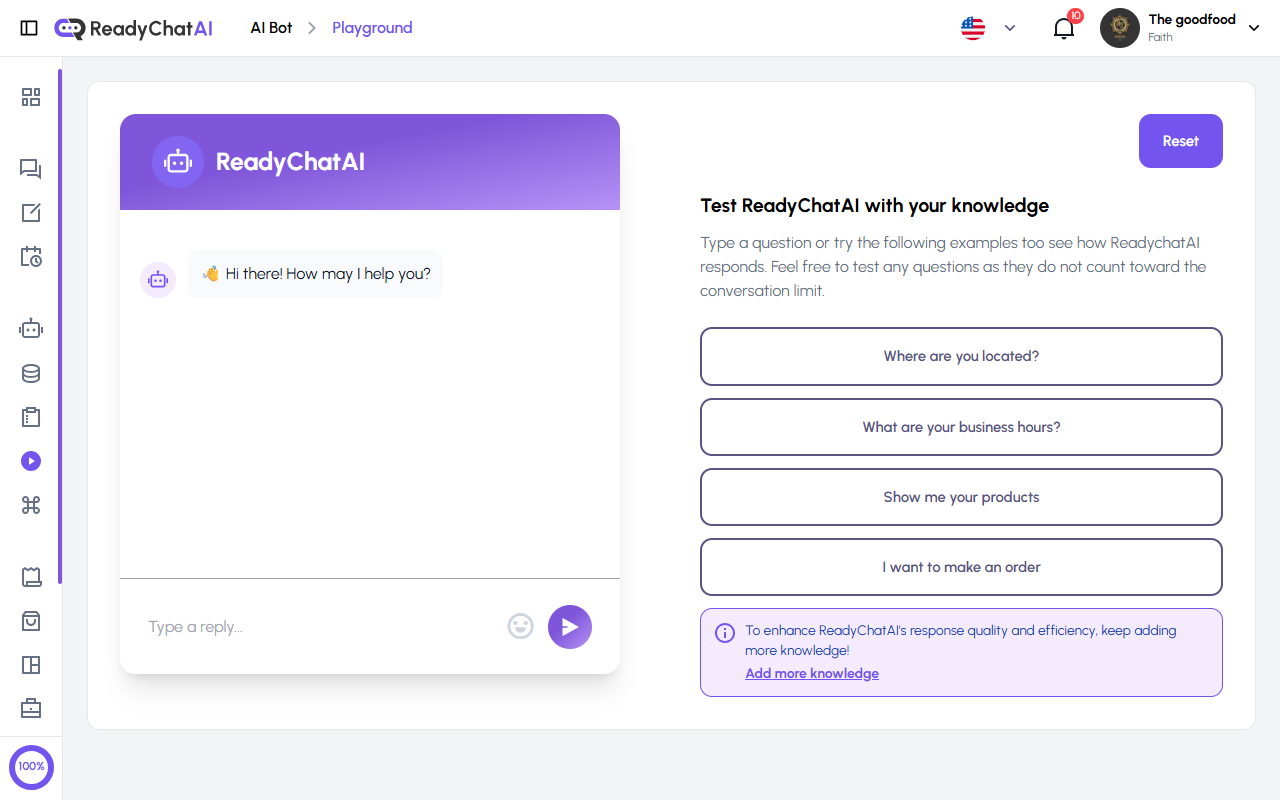 El chat a la izquierda, el panel de pruebas a la derecha.
No te cuesta mensajes
Los mensajes que envías aquí no cuentan para el límite de conversaciones de tu plan. Prueba todo lo que quieras, pregunta lo mismo de ocho maneras distintas: no cambia nada en tu cuenta. Esto vale incluso si ya agotaste los mensajes del mes; la Zona de pruebas sigue funcionando.
Eso es distinto de una cuenta bloqueada. Si tu suscripción está en espera —una prueba gratuita que terminó sin método de pago, o un cobro que falló—, la Zona de pruebas deja de responder igual que el resto del panel y te pide agregar un método de pago. Quedarte sin mensajes nunca te bloquea; una cuenta impaga sí.
El chat
El lado izquierdo es una ventana de chat común. El bot abre con "¡Hola! ¿En qué puedo ayudarte?"; escribe en el campo Escribe una respuesta... y envía.
También puedes grabar una nota de voz con el botón del micrófono, que es la única manera honesta de probar qué pasa cuando los clientes mandan audio en vez de escribir, y muchos lo hacen.
Mientras el bot trabaja puedes ver en qué etapa va: Pensando…, Buscando información… o Consultando herramientas… (esto último significa que está consultando algo, por ejemplo tu lista de productos o un horario disponible).
Los pedidos y las citas son simulaciones
La Zona de pruebas consulta tus productos, servicios, disponibilidad, conocimientos y ajustes reales, pero las acciones se quedan dentro de la prueba. Puede recopilar respuestas del checkout, mostrar la confirmación de un pedido o recorrer una reserva, reprogramación o cancelación. No crea pedidos ni citas reales, contacta clientes, cobra un método de pago ni envía notificaciones.
Hay una excepción: ¿Redirigir a los usuarios a la página de reservas? en Configurar siempre se trata como Apagado aquí, así que una prueba de reserva termina dentro del chat aunque tengas esa opción Encendida para tus clientes reales — el botón con el enlace de reserva nunca aparece en la Zona de pruebas.
Confirmar una cita aquí siempre reporta éxito, incluso si eliges a propósito un horario que sabes que ya está ocupado. La búsqueda de horarios disponibles sigue reflejando tu calendario real, pero el paso final de confirmación se salta la verificación, porque no se escribe nada en tu calendario durante una prueba.
Usa el resultado para revisar la conversación y repite la acción desde un canal real cuando necesites crear un registro real.
El panel de pruebas
A la derecha, bajo "Prueba ReadyChatAI con tu conocimiento":
- Cuatro preguntas de ejemplo en las que puedes hacer clic para completar el campo de mensaje: ¿Dónde están ubicados?, ¿Cuáles son sus horarios de atención?, Muéstrame tus productos, Quiero hacer un pedido. El clic solo escribe el texto — presiona Enviar (o Enter) para preguntarlo de verdad. Sirven para comprobar rápido que lo básico está en su lugar.
- Restablecer, arriba a la derecha, limpia la conversación y empieza de cero. Úsalo entre pruebas: si no, el bot sigue recordando lo que dijiste hace un momento y no estarás probando lo que crees.
- Abajo, un recordatorio para Agregar más conocimiento, con enlace directo a la Base de Conocimiento.
Límites y errores
Un solo mensaje de prueba tiene un tope de 5000 caracteres, y la misma cuenta puede enviar como máximo 100 mensajes de prueba en cualquier ventana móvil de una hora. Las pruebas normales no se acercan a ninguno de los dos límites.
Si el bot no responde en alrededor de un minuto —una respuesta normal llega en 2 a 5 segundos— o alcanzas los límites anteriores, la Zona de pruebas muestra el mismo mensaje genérico: "Algo salió mal al enviar el mensaje. Por favor, inténtalo de nuevo más tarde." No dice cuál de los dos pasó. Si lo ves una vez, conviene reintentar en unos minutos antes de asumir que tu bot está roto.
Cómo probar bien
Pregunta como preguntaría un cliente. Los clientes escriben "abren los domingos?", no "¿Cuáles son sus horarios de atención?". Los ejemplos son un punto de partida, no un examen completo.
Pregunta lo mismo de tres maneras. "¿A qué hora cierran?", "¿están abiertos ahora?", "hasta qué hora atienden" deberían funcionar las tres. Si una falla, ahí tienes un hueco que merece una entrada en la Base de Conocimiento.
Restablece entre escenarios. Una conversación nueva es un cliente nuevo.
Prueba las incómodas. Pregunta por un precio que nunca cargaste, un servicio que no ofreces, algo ajeno a tu negocio. Lo que quieres ver es que el bot diga que no tiene esa información, no que invente algo. Si inventa, la solución es agregar el dato, no ordenarle que no invente.
Revisa el tono, no solo los datos. Lee un par de respuestas en voz alta. Si no suena a tu negocio, ajusta el campo de tono en Configurar y vuelve.
Las conversaciones de la Zona de pruebas aparecen en Mensajes. La primera vez que la usas, ReadyChatAI crea un canal de prueba, y a partir de ahí aparece una pestaña Playground en Mensajes donde puedes releer todo lo que preguntaste. Son tus propias pruebas, no clientes, pero se guardan como cualquier otra conversación.
El ciclo que sí funciona
Preguntar en la Zona de pruebas → encontrar lo que no sabe contestar → responderlo en la Base de Conocimiento → volver a preguntar. Veinte minutos de esto antes de conectar un canal valen más que un mes ajustando opciones.