Pedidos
Aquí llegan los pedidos creados por el asistente y los que tu equipo crea manualmente. Aquí ves qué se pidió, quién lo pidió y en qué punto va.
Dónde está: menú lateral → Comercio y Servicios → Pedidos. Una cuenta inmobiliaria no tiene checkout y no lista Pedidos en su menú lateral — ver Modo Inmobiliaria.
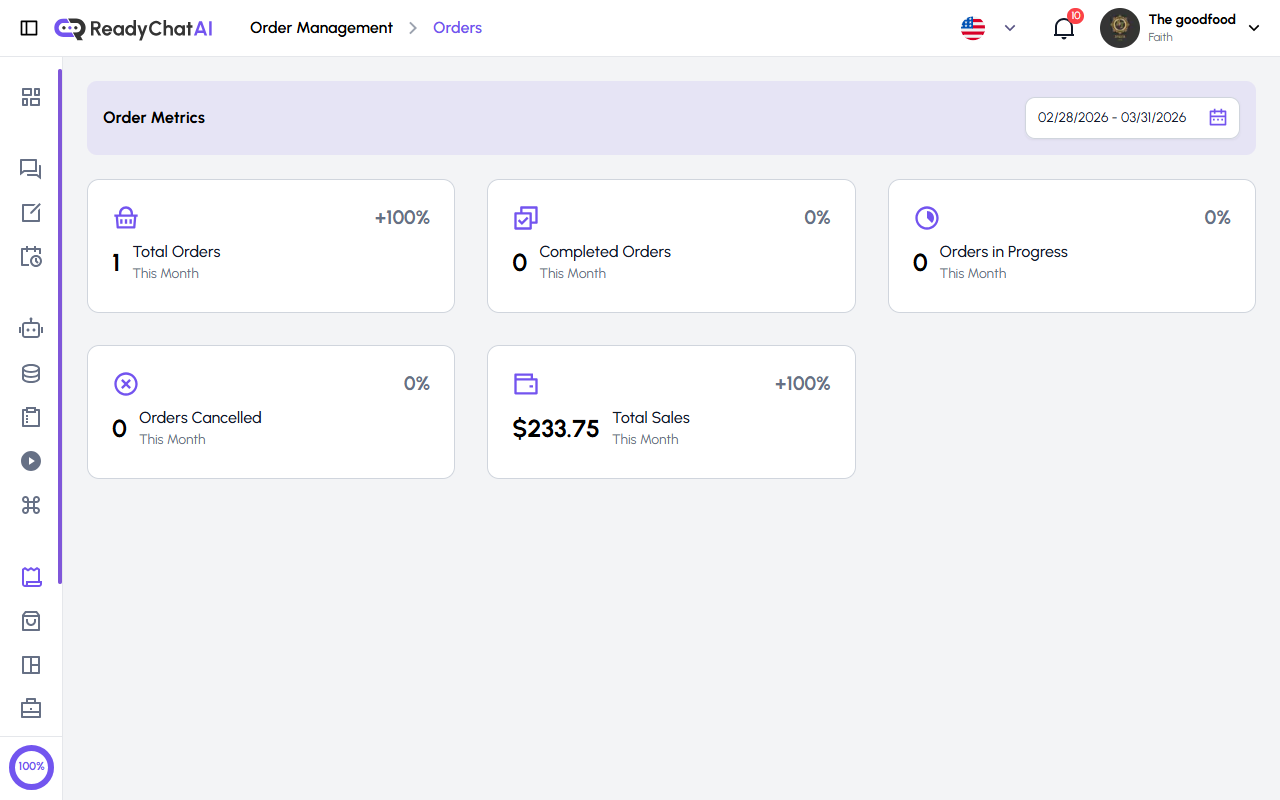 La sección Métricas de pedidos con sus cinco tarjetas y el selector de rango de fechas.
Métricas de pedidos
Cinco tarjetas, filtradas por el rango de fechas de arriba a la derecha:
| Tarjeta | Qué cuenta |
|---|---|
| Total de Pedidos | Todos los pedidos del período |
| Pedidos Completados | Los que están en estado Completado |
| Pedidos en Progreso | Los que están en estado En Progreso |
| Pedidos Cancelados | Los que están en estado Cancelado |
| Total de Ventas | El dinero de los pedidos del período que no están en Borrador ni Cancelados |
Cada tarjeta muestra el cambio porcentual contra el período anterior.
Los estados, y cómo se mueve un pedido entre ellos
Un pedido pasa por estos estados:
- Borrador — empezado pero sin terminar.
- En Progreso — el pedido está abierto y armándose.
- Confirmado — aceptado y listo para preparar.
- Enviando — va en camino.
- Entregado — llegó al cliente.
- Completado — cerrado.
- Cancelado — no se va a cumplir.
Los estados no van en cualquier dirección. Cada uno permite sólo ciertos pasos siguientes, y el desplegable te ofrece únicamente esos:
| Desde | Puedes pasarlo a |
|---|---|
| Borrador | En Progreso, Cancelado |
| En Progreso | Confirmado, Cancelado |
| Confirmado | Enviando, Cancelado, Completado |
| Enviando | Entregado, Cancelado |
| Entregado | Completado |
| Completado | — es definitivo |
| Cancelado | — es definitivo |
Completado y Cancelado son el final del camino. De ninguno de los dos se vuelve: si cancelas o completas un pedido por error, hay que crear uno nuevo.
Algunas cuentas exigen una dirección de envío antes de Confirmado. Si la tuya lo hace, un pedido no puede llegar a Confirmado —desde la lista, la cabecera o Crear pedido— hasta que tenga una dirección registrada; los pedidos que ya estaban en curso cuando esto se activó no se ven afectados. La lista y la cabecera sólo muestran un error genérico cuando esto bloquea el cambio; Crear pedido es el único lugar que nombra la dirección faltante.
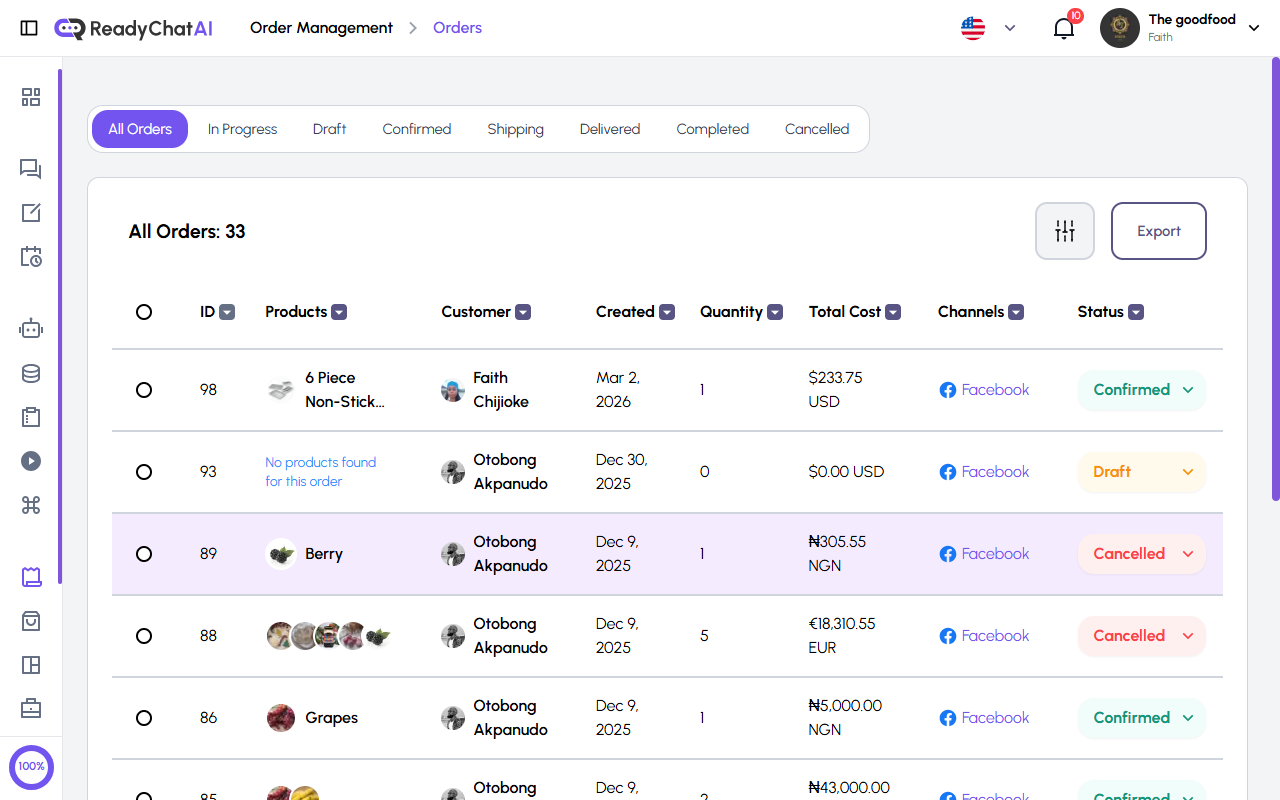 Las pestañas de estado y la tabla de pedidos.
La lista de pedidos
Arriba de la tabla hay una pestaña por estado —Todos los Pedidos, En Progreso, Borrador, Confirmados, Enviando, Entregados, Completados, Cancelados— y al pulsar una se filtra la lista.
Las columnas de la tabla:
| Columna | Qué muestra |
|---|---|
| ID | El número del pedido |
| Productos | Los artículos del pedido |
| Cliente | Quién lo hizo |
| Creado | Fecha en que se hizo |
| Cantidad | Número de productos |
| Costo Total | Valor total, en la moneda del pedido |
| Canales | De dónde vino el pedido — WhatsApp, Facebook, Instagram… |
| Estado | Es un desplegable que puedes cambiar desde la misma lista. Sólo te ofrece los pasos permitidos desde el estado actual |
| Acciones | Ver detalles del pedido, cancelarlo (sólo mientras esté En Progreso, Confirmado o Enviando) o eliminarlo |
En la cabecera hay un botón de filtro y Exportar, que descarga los pedidos que estás viendo.
Crear un pedido manualmente
Usa Crear pedido para registrar uno que llegó por teléfono, en persona o por otra vía. Elige un cliente existente, estado y productos; luego agrega las direcciones de envío y facturación, métodos de pago y envío, seguimiento cuando corresponda y notas internas. Las reglas de inventario y productos también se aplican.
Un pedido manual crea el registro, pero no inicia una conversación con el cliente ni envía una confirmación por sí solo. Usa como referencia el número de pedido que aparece al crearlo.
Cambiar varios pedidos a la vez
Marca las casillas y puedes cambiarle el estado a toda la selección de una sola vez. La lista de estados que te ofrece es la que es legal para todos los pedidos seleccionados: si eliges un Borrador y un Confirmado juntos, sólo aparecen los movimientos que ambos permiten.
La página de detalle de un pedido
Al hacer clic en un pedido se abre, con:
- Cabecera — el número del pedido, cuándo se realizó, cuándo se pagó y cuándo se actualizó por última vez, más Exportar. "Cuándo se pagó" sólo avanza cuando el cliente confirma el pedido en el chat; si tú lo pasas a Confirmado desde el panel, sigue mostrando la fecha de creación. Editar Pedido también está disponible hasta que el pedido llegue a Completado o Cancelado.
- Detalles del Cliente — nombre, correo, teléfono, canal, dirección, direcciones de envío y de facturación, notas del pedido, transportista y seguimiento. En un pedido que nació en el chat sin una cuenta de cliente que coincida, estos datos vienen de lo que el comprador escribió al pagar y quedan guardados en el propio pedido — no reflejan una edición posterior a un perfil de cliente real.
- Información de Pago — las respuestas que el cliente dio a tus preguntas de pago mientras compraba.
- Mensajes del Cliente — la conversación vinculada, cuando el pedido nació de una conversación real. Los pedidos manuales y otros pedidos sin vínculo no muestran una conversación aquí.
- Productos — las líneas del pedido con sus precios y cantidades, y el total (su suma — no hay un cargo de envío aparte).
Exportar genera un PDF del pedido para mandarlo o archivarlo.
Editar un pedido y agregar el seguimiento
Editar Pedido te deja cambiar:
- Las Notas del pedido.
- Los productos: agregar, quitar o cambiar cantidades. Tiene que quedar al menos un producto, y no puedes pasarte del stock disponible de un producto.
- El Seguimiento del Envío: el Transportista (FedEx, UPS, DHL…) y la URL de Seguimiento.
Guardar un seguimiento nuevo o modificado mueve automáticamente el pedido a Enviando. Si el pedido está vinculado a una conversación activa de un cliente en un canal conectado, la plataforma también envía la notificación de envío; si no, el seguimiento se guarda de todos modos.
Cualquier guardado en esta pantalla avisa al cliente, incluso por una nota. En un pedido vinculado a una conversación real, guardar Editar Pedido —productos, notas, lo que sea— le manda al cliente un mensaje por su canal original con el pedido y el total actualizados, pidiéndole que responda CONFIRM para aceptar o CANCEL para cancelar. El mensaje en pantalla "Pedido actualizado con éxito" no lo menciona.
Para sacarle más provecho
- Mueve el estado a medida que se mueve la realidad. Las métricas y las pestañas sirven exactamente en la medida en que los estados estén al día.
- Cuidado con Completado y Cancelado. No tienen vuelta atrás.
- Carga el seguimiento. Mantiene al día el pedido y, cuando el canal conectado del cliente está disponible, también al cliente.
- Lee la conversación cuando algo no cuadre. La página del pedido tiene el chat ahí mismo; casi todo "¿por qué pidió esto?" se contesta en él.